Драйверы Chatreey подбирают по модели мини-ПК, процессору и версии Windows. Начните с раздела Drivers and Manuals на сайте производителя: у одинакового названия корпуса могут быть разные аппаратные версии.
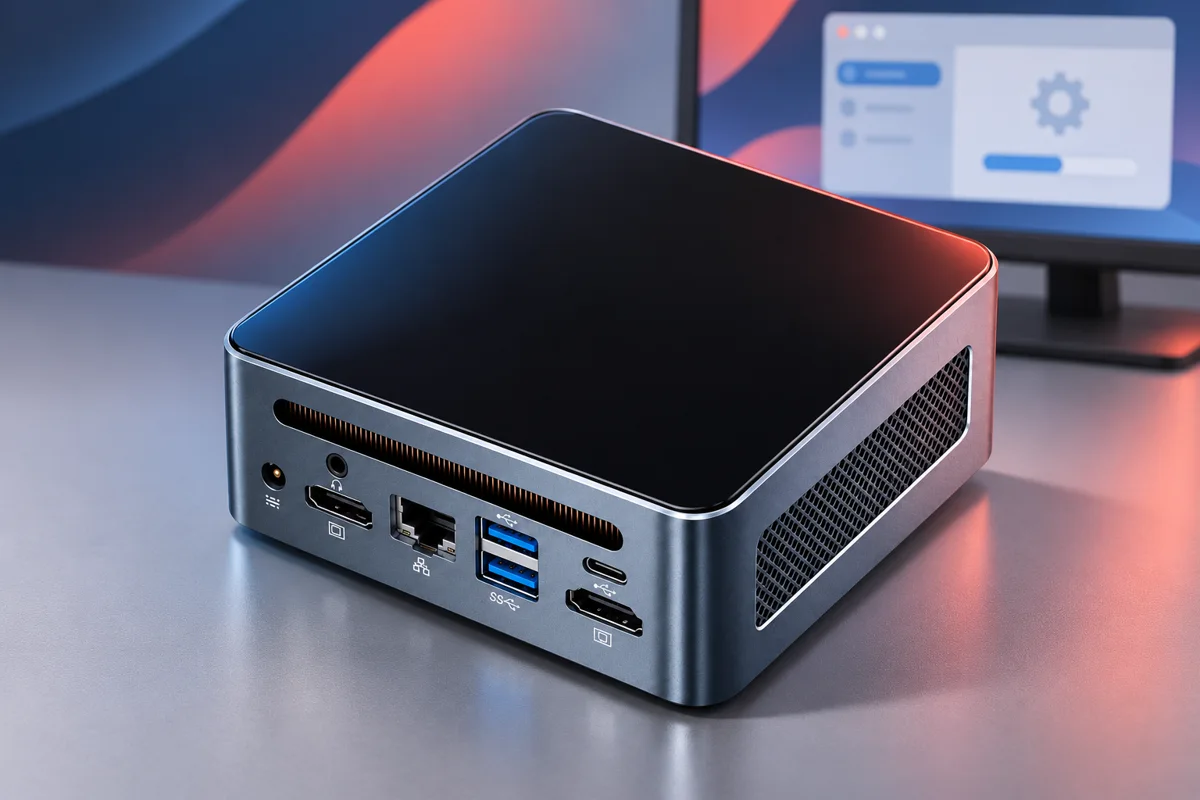
Сначала определите модель и процессор
Сверьте маркировку на корпусе с заказом. Затем откройте «Параметры → Система → О системе» и запишите процессор, выпуск Windows и тип системы. Например, AN3P с Ryzen 7 7735HS и AN3P H255 имеют отдельные пакеты загрузок.
Если Windows ещё не установлена, используйте маркировку устройства и сведения BIOS. Названия AN2P, AN2C, IT12 и IT12M нельзя заменять друг другом при выборе драйвера или прошивки.
Официальные страницы загрузок
| Устройство | Куда перейти | Как выбрать загрузку |
|---|---|---|
| AN2P: 5600H, 5625U, 5700U | Поддержка AN2P | Раздел Drivers Park для перечисленных процессоров. |
| AN3P с 7735HS | Поддержка AN3P | Drivers Park: AN3P 7735HS. |
| AN3P H255 | Поддержка AN3P | Отдельный Drivers Park: AN3P H255. |
| Другие модели Chatreey | Общий каталог поддержки | Найдите полное обозначение своей модели и проверьте список совместимых исполнений. |
Ссылки Download на странице Chatreey могут вести на Google Drive. Переходите к файлу со страницы нужной модели, а не из случайной подборки архивов. Если хранилище сообщает о временной недоступности или ограничении скачивания, сохраните адрес страницы поддержки и повторите попытку позднее. Такая ошибка не означает, что нужно брать пакет от соседней модели.
Для сравнения аппаратных версий используйте обзоры AN2P и AN3P. Название процессора помогает выбрать соответствующий раздел загрузок, но не заменяет проверку маркировки платы при работе с BIOS.
Как установить драйвер, если после переустановки нет Wi-Fi
Заранее скачайте подходящий сетевой пакет на другой компьютер и перенесите его на USB-накопителе. Если проводное соединение уже работает, можно использовать Ethernet. Отсутствие Wi-Fi после чистой установки само по себе ещё не доказывает поломку адаптера.
- Распакуйте архив в отдельную папку. Сверьте указанные в нём модель, версию и разрядность Windows.
- Если есть установщик производителя, используйте его и выполните предложенную перезагрузку.
- Для пакета с файлами INF откройте «Диспетчер устройств», выберите нужный сетевой адаптер или неизвестное устройство, затем «Обновить драйвер → Найти драйверы на этом компьютере». Укажите папку распакованного пакета.
- После восстановления сети проверьте доступные обновления через Центр обновления Windows.
Общий порядок ручной установки описан в инструкции Microsoft по драйверам. Пакет для графики Radeon не заменяет драйвер Wi-Fi или Bluetooth: для них нужно учитывать установленное сетевое оборудование.
Проверка после установки и возврат к прежней версии
Откройте свойства проблемного устройства и прочитайте его состояние. Проверьте не только исчезновение значка ошибки, но и нужную функцию: подключение к Wi-Fi, звук, изображение на мониторе или работу Bluetooth. Если связь обрывается, запишите версию драйвера и обстоятельства сбоя, прежде чем устанавливать следующий пакет.
Если неисправность появилась сразу после обновления, в свойствах устройства на вкладке «Драйвер» может быть доступна кнопка «Откатить». Когда она неактивна, сохранённой предыдущей версии для такого отката нет. В этом случае следует искать совместимый пакет для точной модели, а не последовательно устанавливать все найденные драйверы.
Драйверы и BIOS: разные загрузки
Обновлять BIOS для обычной установки драйверов не требуется. Для AN3P производитель отдельно разграничивает прошивки 7735HS и H255 и предупреждает о повреждении устройства при ошибочном выборе. Проверяйте также полный индекс исполнения платы.
Если не работает только Wi-Fi, начните с сетевого драйвера и состояния адаптера. Если компьютер вообще не включается или не показывает изображение ещё до загрузки Windows, установка драйвера из работающей системы не решит эту задачу: потребуется отдельная диагностика питания, подключения монитора или оборудования.