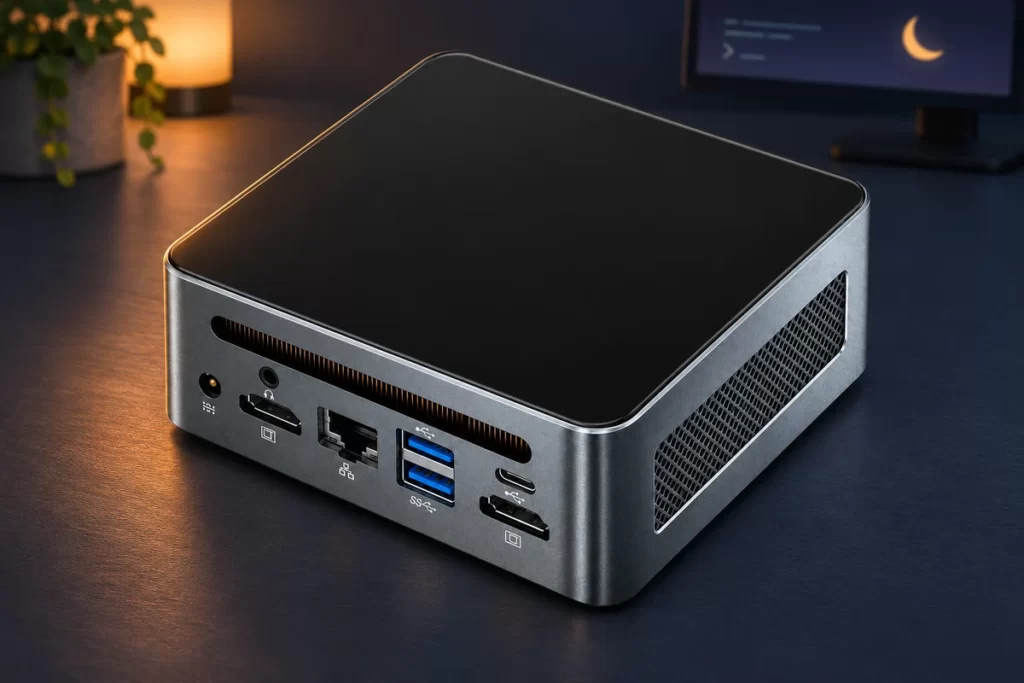
Если мини-ПК не просыпается в Linux, сначала выясните, что именно происходит: сон не начинается, компьютер сразу просыпается или система работает с чёрным экраном. Проверьте доступные режимы командой cat /sys/power/mem_sleep, затем воспроизведите сбой вручную и прочитайте журнал. Переключать s2idle на deep стоит только тогда, когда оба режима доступны, и сначала на один тест.
Инструкция подходит для систем с systemd, в том числе Ubuntu, Linux Mint и Fedora. Команды ниже выполняются на самом мини-ПК. Перед экспериментами сохраните документы и завершите запись на внешние накопители. Первый тест проводите рядом с компьютером: удалённый сеанс оборвётся при уходе в сон.
Определите симптом до изменения настроек
| Что происходит | Что проверить первым |
|---|---|
| Экран гаснет, но приложения продолжают работать | Это может быть только отключение дисплея. Запустите сон вручную и проверьте журнал перехода. |
| Команда сна возвращает ошибку | Прочитайте сообщение, проверьте доступные состояния и блокировки systemd. |
| Компьютер просыпается через несколько секунд | Отключите лишнюю USB-периферию и проверьте разрешённые источники пробуждения. |
| После пробуждения нет изображения | Проверьте монитор и подключение; если заранее настроен SSH, попробуйте войти с другого устройства. |
| Рабочий стол вернулся, но пропали сеть или звук | Ищите ошибку конкретного устройства после выхода из сна. |
Вращение вентилятора и свечение USB-клавиатуры сами по себе не показывают состояние системы. У безвентиляторного мини-ПК такого ориентира вообще нет, а питание USB зависит от платы и её настроек.
Снимите исходные данные и повторите сон вручную
uname -r
systemctl --version
cat /sys/power/state
cat /sys/power/mem_sleep
systemd-inhibit --list
Запишите версию ядра, systemd и результат двух команд cat. В /sys/power/state перечислены поддерживаемые ядром состояния. Слово mem использует вариант, выбранный в mem_sleep; наличие disk ещё не означает, что гибернация полностью настроена.
Список systemd-inhibit показывает приложения и службы, которые блокируют или задерживают сон и другие действия. Смотрите поля WHAT, WHY и MODE: блокировка idle и задержка sleep имеют разное назначение. Завершите указанную операцию штатно. Не обходите блокировку во время обновления или записи данных.
Затем выполните:
systemctl suspendДайте компьютеру уснуть и попробуйте разбудить его коротким нажатием кнопки питания. Если это работает, а USB-клавиатура не будит, исследуйте именно пробуждение от USB. Длительное удержание кнопки вызывает принудительное выключение и может привести к потере несохранённых данных.
s2idle и deep: как проверить режим без постоянных правок
Например, строка [s2idle] deep означает, что доступны два варианта, а выбран s2idle. Он приостанавливает работу системы без обязательного перехода платформы в S3. Режим deep на ACPI-компьютерах соответствует сну S3 с сохранением содержимого оперативной памяти. Его работа зависит от прошивки и драйверов. Отсутствующий в списке deep нельзя добавить одной командой.
Если оба варианта есть, сравните их. Для разового выбора deep:
echo deep | sudo tee /sys/power/mem_sleep
cat /sys/power/mem_sleep
systemctl suspend
Для обратного теста замените deep на s2idle. Запись в sysfs не является постоянной настройкой и обычно сбрасывается после перезагрузки. Кроме того, systemd может переопределять выбор своей настройкой MemorySleepMode. Поэтому после пробуждения проверьте фактический режим по записи PM: suspend entry в журнале.
Сравнивайте не только первый удачный выход: повторите цикл, затем проверьте его после более долгого сна с обычным монитором и периферией. Если deep зависает, а s2idle возвращает рабочий стол, оставьте рабочий вариант до выяснения причины. Из названия режима нельзя вывести потребление конкретного мини-ПК; его измеряют в розетке.
Прочитайте журнал нужной загрузки
После удачного возврата или мгновенного пробуждения посмотрите последние сообщения текущей загрузки:
sudo journalctl -b -k --since "10 minutes ago" --no-pager
sudo journalctl -b -u systemd-suspend.service --no-pager
Если пришлось перезагрузить зависший компьютер, нужен предыдущий запуск:
journalctl --list-boots
sudo journalctl -b -1 -k --no-pager
Сначала найдите время теста. Затем прочитайте сообщения о входе в сон, ошибки драйверов, тайм-ауты и возврат из сна. Сохраните весь фрагмент вокруг события: фильтр только по слову «error» может убрать предшествующую ошибке последовательность.
Если журнал заканчивается на входе в сон, при зависании последние события могли не попасть на диск. Если в нём есть ошибка заморозки процесса, переход мог прерваться ещё до сна. Когда journalctl --list-boots показывает только текущий запуск, данных предыдущей загрузки для разбора нет.
Если мини-ПК сразу просыпается
Оставьте монитор и проводную клавиатуру, отключив USB-хабы, радиоприёмники, внешние диски и другие необязательные устройства. Повторите тест. Если сон стал устойчивым, возвращайте устройства по одному. Так можно связать пробуждение с конкретным подключением, не отключая все источники сразу.
cat /proc/acpi/wakeup
grep . /sys/bus/usb/devices/*/power/wakeup
Первый файл доступен на соответствующих ACPI-системах, второй набор путей показывает USB-устройства с атрибутом пробуждения. Значение enabled разрешает устройству будить систему. Чтобы проверить его участие в сбое, сравните сон с подключённым и отключённым устройством. Имена и пути берите из вывода на своём компьютере.
Для проверки можно временно запретить пробуждение найденному устройству через его power/wakeup, предварительно записав исходное значение. Не отключайте вслепую USB-контроллер целиком: вместе с мышью можно лишиться пробуждения с клавиатуры. Настройка power/control относится к управлению питанием работающего устройства и не заменяет power/wakeup.
В UEFI проверяйте только имеющиеся параметры: USB Wake, Wake on LAN или RTC Alarm. Меняйте один параметр и повторяйте тест. Включение после возвращения электричества — отдельный сценарий; оно не равно выходу из сна по сетевому пакету.
Если после сна чёрный экран
Проверьте выбранный вход монитора. Подключите один дисплей напрямую к HDMI или DisplayPort мини-ПК, временно исключив док-станцию, переходник и KVM. Если после сна изображение появляется только при прямом подключении, возвращайте переходники по одному и проверяйте результат.
Успешный вход по заранее настроенному SSH показывает, что система доступна и проблема не сводится к полному зависанию. Сохраните журнал до перезагрузки, проверьте сообщения графического драйвера и HDMI/DP-аудио. Отсутствие SSH менее показательно: после сна мог не восстановиться сетевой адаптер. Не включайте удалённый доступ в интернет только ради этого теста.
Если сбой появился после обновления ядра, сравните с предыдущим установленным ядром через меню загрузки. Сохраните рабочую версию для возврата. Обновления ядра, firmware и графического стека берите из штатных репозиториев дистрибутива. BIOS подбирают по точной модели и ревизии платы; прошивка от похожего корпуса не подходит.
Как закрепить рабочий вариант
В systemd 256 и новее параметр MemorySleepMode позволяет выбрать режим в отдельном файле, например /etc/systemd/sleep.conf.d/80-mini-pc.conf. Проверьте поддержку в локальной справке man systemd-sleep.conf. Если каталога sleep.conf.d нет, создайте его; для записи файла нужны права администратора. Для проверенного режима s2idle содержимое такое:
[Sleep]
MemorySleepMode=s2idle
Для deep укажите MemorySleepMode=deep, только если он доступен и прошёл тесты. В старых версиях systemd этой настройки нет; возможен параметр ядра mem_sleep_default=s2idle или mem_sleep_default=deep. Способ его добавления зависит от загрузчика и дистрибутива. Не переносите команды обновления GRUB в систему с другим загрузчиком.
После закрепления перезагрузите мини-ПК, повторите сон и сверьте фактический режим в журнале. Для отката уберите созданный параметр или файл настройки и перезагрузитесь. Не оставляйте несколько противоречащих друг другу способов выбора.
Что проверить перед повседневным использованием
После возврата откройте сайт, воспроизведите звук, подключите Bluetooth-наушники или другое привычное устройство. Проверьте USB-накопитель и второй дисплей, если ими пользуетесь. На домашнем сервере учитывайте перерыв в доступности: пока он спит, обычные приложения и сетевые службы приостановлены.
Для гибернации нужно место на накопителе под образ памяти и настроенное восстановление из него. Проверяйте её отдельно: успешный выход из suspend ничего не говорит о загрузке сохранённого образа после выключения.
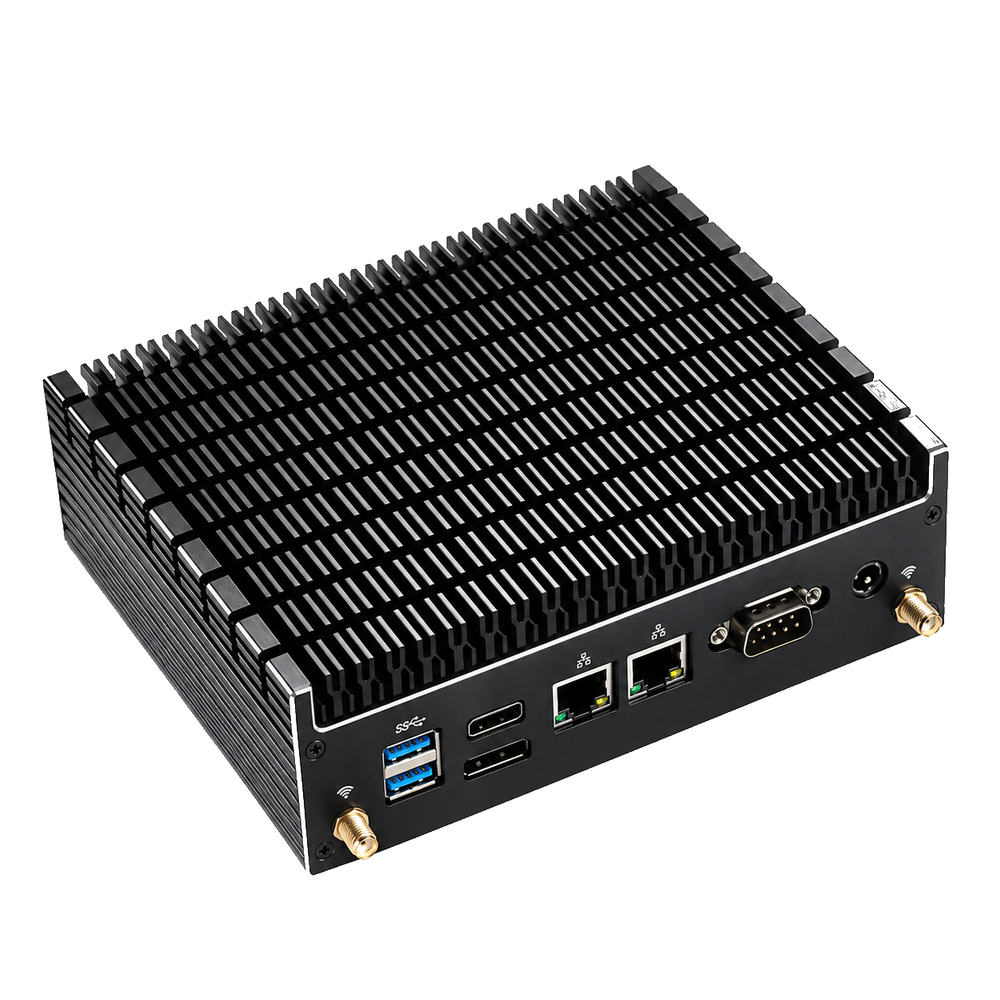
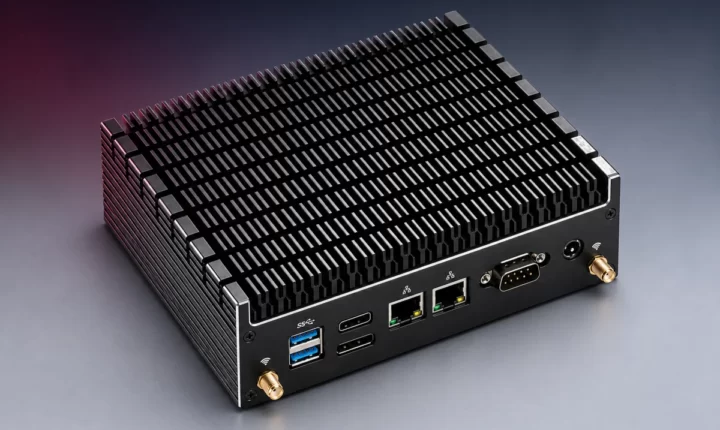
При выборе новой машины сопоставьте процессор, видеовыходы и сетевые интерфейсы в сравнении мини-ПК. В каталоге обзоров Chatreey есть модели с разной компоновкой. Например, IT12-F использует пассивное охлаждение: по шуму вентилятора его состояние определить нельзя. Устойчивый сон Linux проверяют на выбранной конфигурации, версии BIOS и ядре; наличие нужного процессора само по себе его не гарантирует.