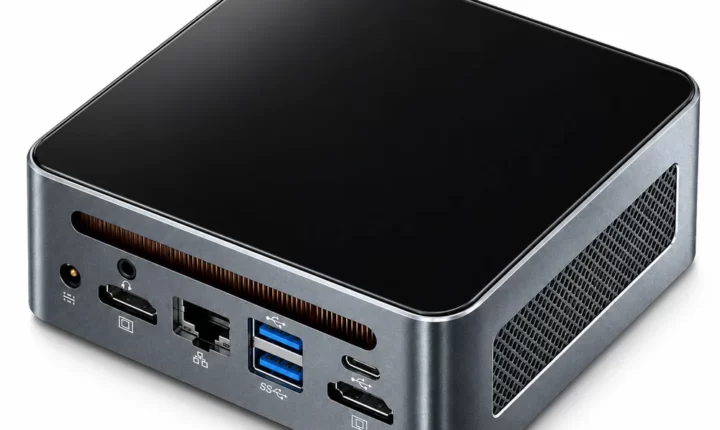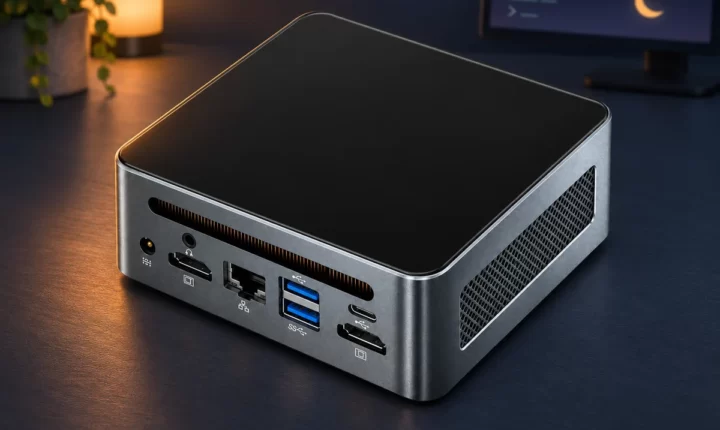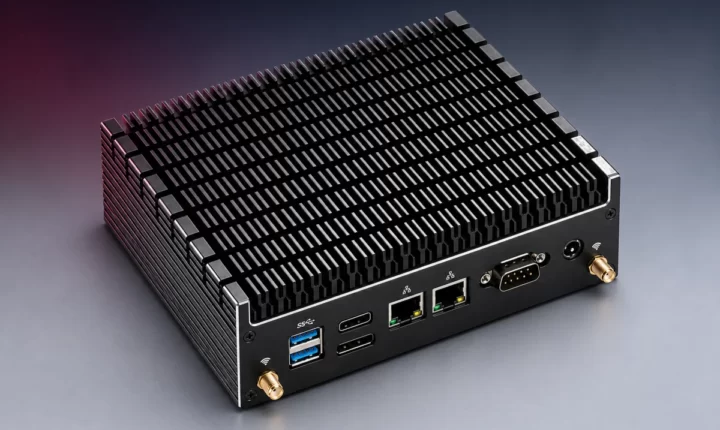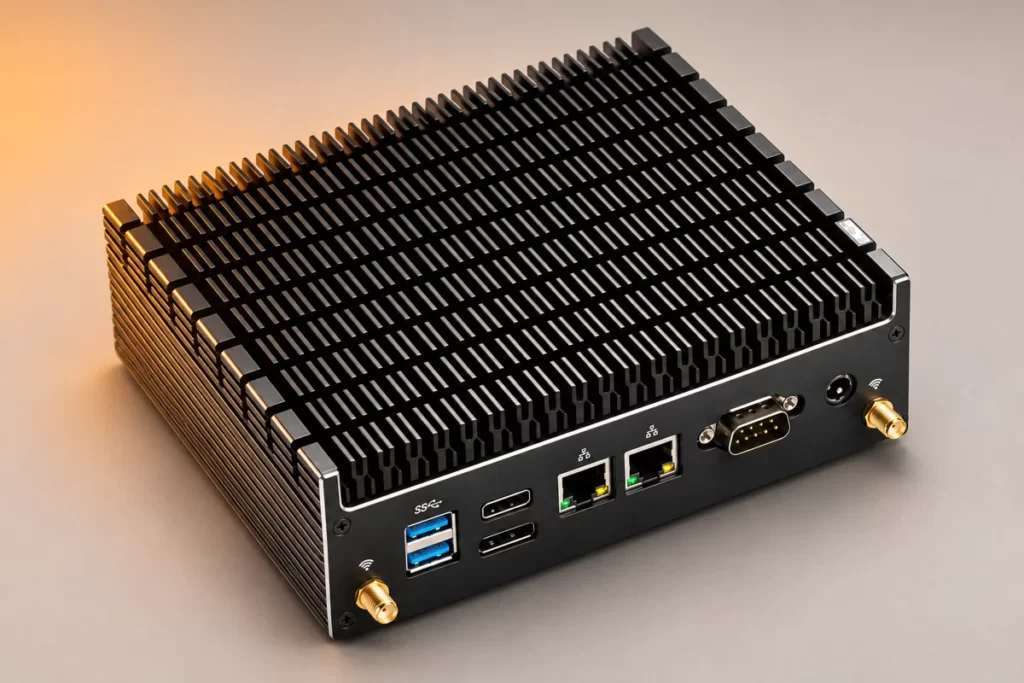
Ограничение мощности в BIOS мини-ПК позволяет уменьшить нагрев и шум под нагрузкой, но может замедлить длительные вычисления. Начните с заводского тихого режима, если он предусмотрен. При ручной настройке сначала сохраните исходные значения и проверьте единицы измерения: 15 Вт и 15000 мВт обозначают одну мощность, однако вводить нужно число в единицах конкретного поля.
Универсального лимита для всех мини-ПК нет. Даже одинаковый процессор устанавливают в корпуса с разным охлаждением. Мощность блока питания также нельзя переносить в поле лимита процессора: адаптер питает весь компьютер.
Сначала выясните, что ограничивает производительность
Падение частоты после начала нагрузки само по себе не указывает на перегрев. Процессор может закончить короткий период повышенного потребления и перейти к длительному лимиту. Откройте в программе мониторинга датчики температуры и мощности пакета CPU. Если она показывает причины снижения частоты, смотрите их во время нагрузки: сохранённый максимум мог относиться к короткому эпизоду в начале теста.
| Наблюдение | Что проверить |
|---|---|
| Мощность выходит на устойчивый уровень, температура остаётся ниже предела | Лимит мощности и его фактическое применение. Повышение оборотов вентилятора может ничего не изменить. |
| Температура достигает предела, появляется Thermal Throttling | Свободный доступ воздуха, загрязнение и работу охлаждения. Увеличивать мощность в таком состоянии не следует. |
| Нагрузка на CPU невысока, а задача работает медленно | Загрузку графики, памяти и накопителя. Изменение лимита CPU может не затронуть причину задержек. |
| После загрузки системы мощность отличается от настройки BIOS | Профиль производителя и программы управления питанием, которые могут заново задать ограничения. |
Для первого замера используйте привычную задачу: экспорт видео, сборку проекта или игру с теми же настройками. Запишите время выполнения либо частоту кадров, температуру и мощность после прогрева. Перед каждым сравнением дайте компьютеру поработать под одинаковой нагрузкой до стабилизации показаний.
Intel: PL1, PL2 и Tau
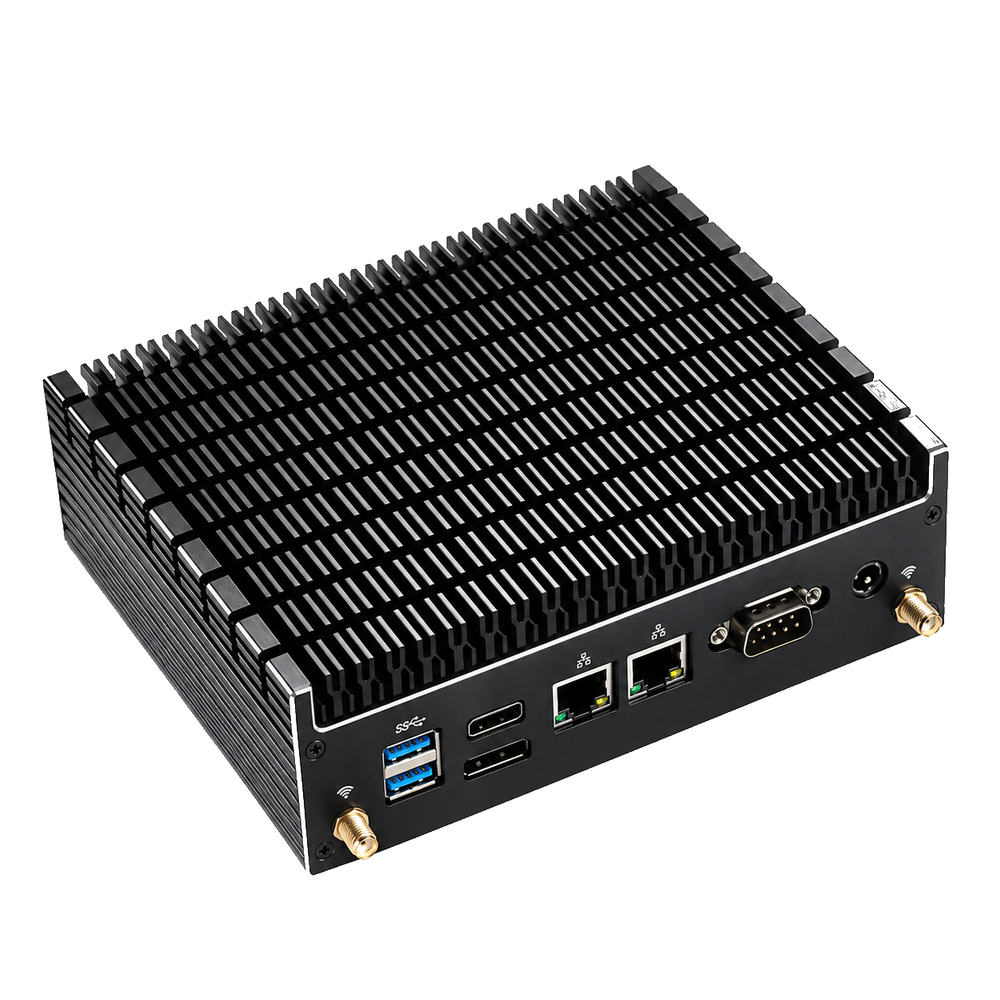
PL1 задаёт порог средней мощности пакета процессора. Он особенно заметен в длительной нагрузке. PL2 ограничивает более высокое кратковременное потребление. Уменьшение только PL1 может снизить нагрев при продолжительной работе, сохранив заметные всплески в начале задачи.
Tau участвует в усреднении мощности для PL1. Его нельзя читать как обещание «процессор ровно столько секунд работает на PL2»: результат зависит от предшествующей нагрузки и остальных ограничений. Для первой настройки оставьте Tau без изменения, чтобы видеть влияние именно мощности.
В BIOS встречаются названия Long Duration Power Limit, Short Duration Power Limit, Package Power Limit и отдельные параметры Platform Power. Похожие подписи не гарантируют, что поля управляют одним и тем же ограничением. Сверяйте описание выбранного пункта с документацией платы.
AMD: почему нельзя искать только PL1 и PL2
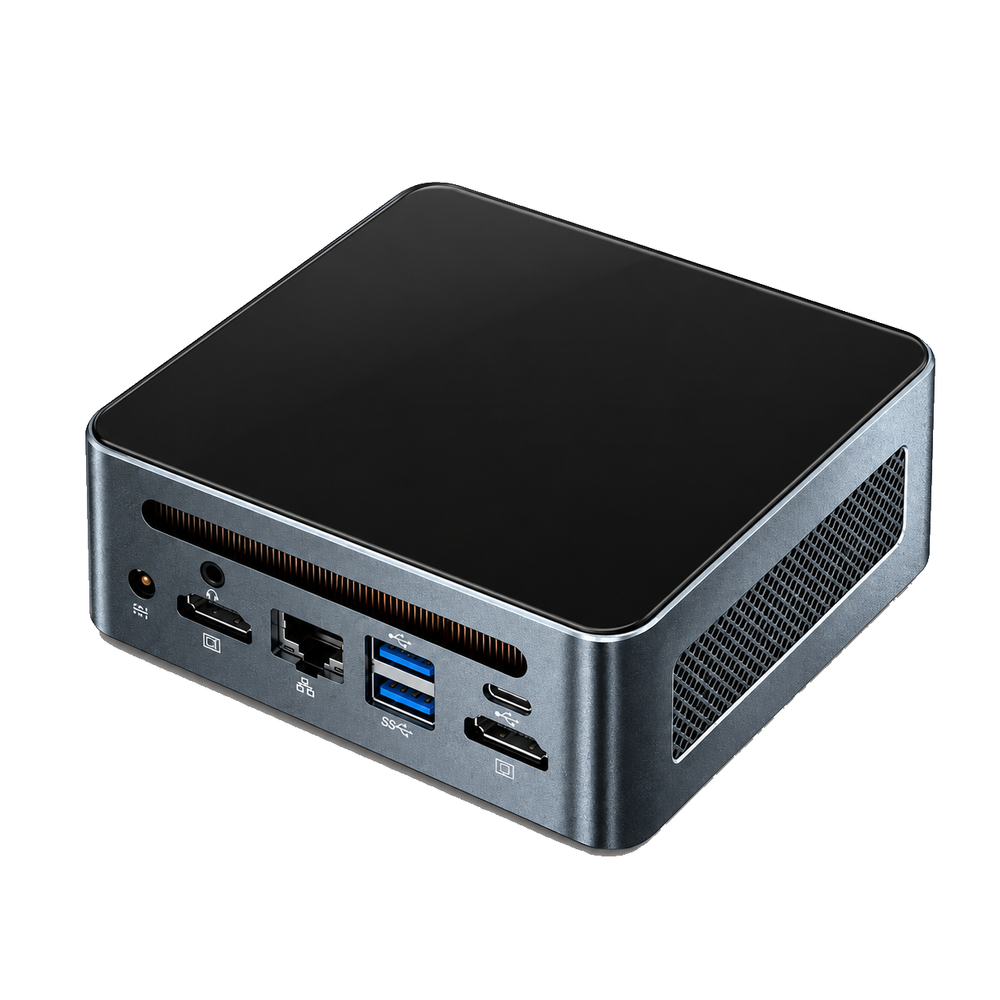
На мини-ПК с Ryzen меню может предлагать готовый режим производительности, cTDP, PPT или параметры STAPM. PPT относится к ограничению мощности пакета; STAPM связан с управлением мощностью с учётом теплового состояния корпуса. Наличие этих пунктов и возможность их изменения зависят от платформы и прошивки. Переносить значения из инструкции к другой модели Ryzen нельзя.
Если доступен документированный профиль Silent или Balanced, начните с него. Когда открыты только непонятные числовые поля, оставьте их на Auto до выяснения назначения. Одно название линейки Chatreey не определяет процессор и BIOS: учитывайте полное исполнение устройства.
Как изменить лимит и проверить результат
- Подготовьте возврат. Сфотографируйте исходные параметры и запишите версию BIOS. Сохраните работу и проверьте в инструкции устройства способ входа в настройки и восстановления после неудачного изменения. Не начинайте с загрузки общих заводских настроек: она затрагивает и другие параметры.
- Откройте BIOS/UEFI. Клавиша зависит от модели; часто используются Delete или F2. Ищите раздел питания процессора по руководству именно вашего мини-ПК, а не по скриншоту похожего компьютера.
- Выберите один способ настройки. Включите штатный тихий профиль либо уменьшите документированный длительный лимит в разрешённом диапазоне. Не меняйте одновременно напряжение, частоты, Tau и кривую вентилятора.
- Сохраните и перезагрузите. Используйте команду Save Changes and Exit. После загрузки повторите исходную задачу с тем же режимом питания системы.
- Оцените скорость и нагрев. Проверьте время выполнения, температуру и мощность. Если шум уменьшился, но длительность работы стала неприемлемой, верните предыдущее значение или выберите промежуточный разрешённый режим.
- Проверьте сохранение. Перезапустите компьютер ещё раз. Если прежнее потребление вернулось, снова прочитайте значение в BIOS. Так можно отделить несохранённую настройку от ограничения, которое меняется уже после запуска системы.
Для условного сравнения можно взять экспорт одного и того же ролика. Если после снижения лимита экспорт стал дольше, а пиковая температура почти не изменилась, отдельно посмотрите длительную температуру и кратковременные всплески мощности. Короткий пик температуры может сохраниться, хотя большую часть экспорта компьютер будет работать с меньшим нагревом. Шум оцените отдельно в том же месте и при одинаковом расстоянии до корпуса.
Если пункта нет или новое значение не применяется
Производитель может скрыть настройку, заблокировать её или ограничить разрешённый диапазон. Параметр Auto тоже не означает отсутствие лимитов: прошивка выбирает их сама. Не вводите 0 в расчёте получить нулевое потребление — в некоторых меню это служебное значение.
Если поле сохраняется, но потребление не меняется, убедитесь, что тест действительно упирается в мощность CPU. Затем проверьте, не действует ли другой лимит или профиль производителя. Режим энергосбережения операционной системы влияет на поведение процессора, но не является точной заменой числового лимита BIOS.
Не устанавливайте чужую прошивку ради открытия меню и не отключайте температурную защиту. Обновление BIOS отличается от установки драйвера; выбор пакетов для разных исполнений разобран в руководстве по драйверам Chatreey.
Какой результат считать подходящим
Сохраните выбранный режим только после проверки повседневной работы: браузера с вашими вкладками, видеосвязи или рабочего приложения. Если задержки мешают, вернитесь к предыдущему профилю, даже когда синтетический тест показывает более низкую температуру. Для длительного рендера сравнивайте время всей работы: меньшая мощность в ваттах ещё не гарантирует меньший расход энергии на готовый результат.
При выборе нового устройства сопоставляйте охлаждение и конфигурацию, а не только название CPU. В сравнении мини-ПК Chatreey удобно проверить различия моделей; доступность ручного лимита BIOS нужно выяснять отдельно для выбранного исполнения.